如何在云手机上绑定代理?
绑定单条代理
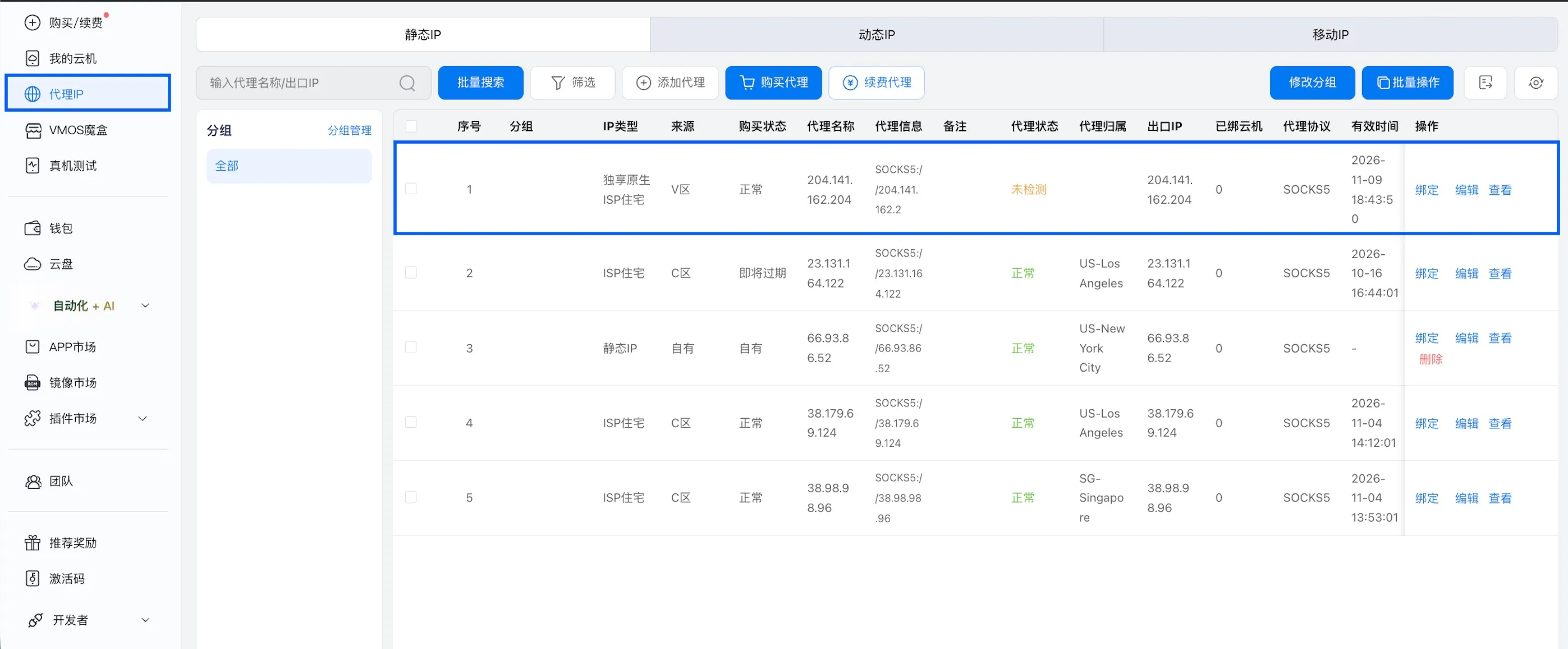
1. 前往「代理IP➝静态IP、动态IP、移动IP」,代理购买成功后会出现在对应分类下。
2. 先前往「编辑➝网络检测」。
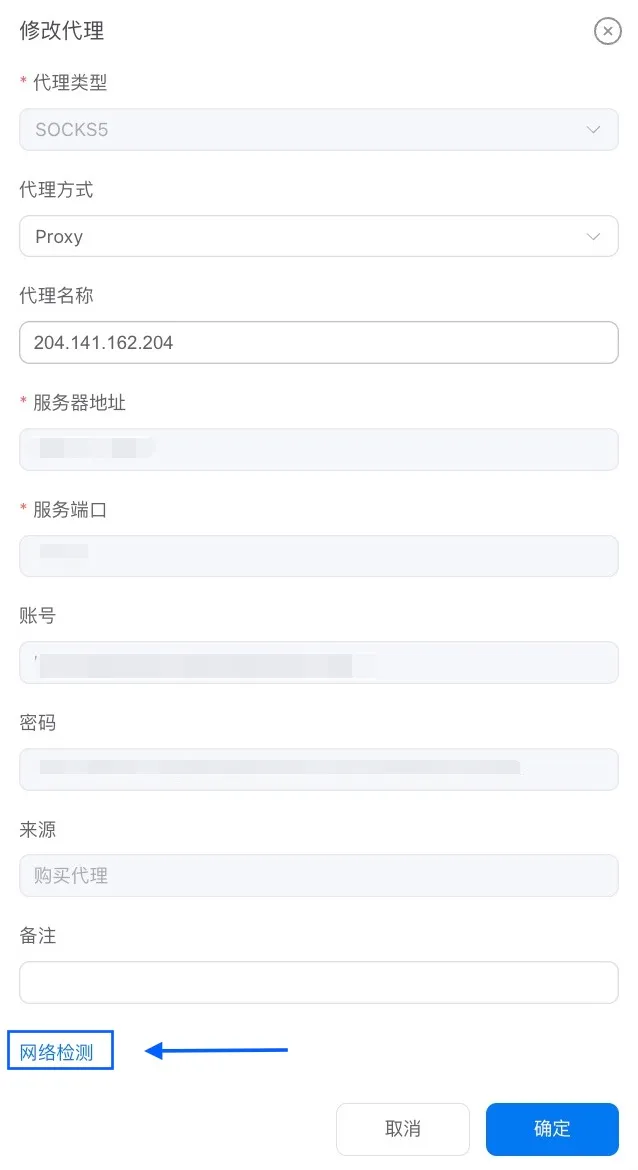
3. 检测成功且代理状态为正常时才可使用,然后「绑定」任意一台云机设备。如果状态为失败、异常,请尝试再次执行网络检测。多次后仍失败请联系客服处理。

批量绑定代理(无分组)
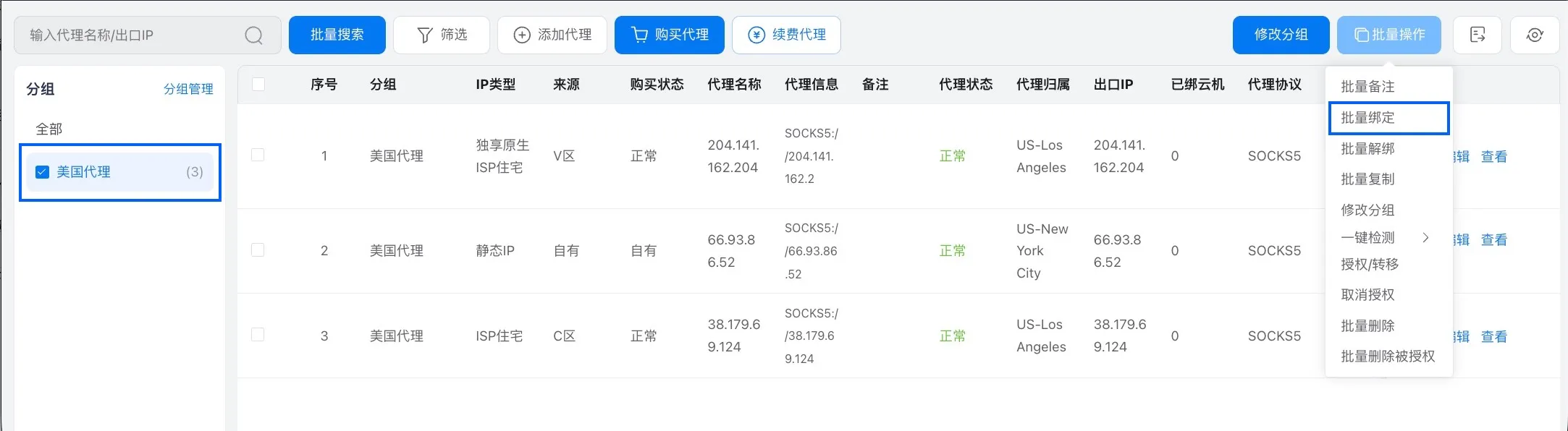
1. 前往「批量操作➝一键检测」选择任意一家代理检测商。
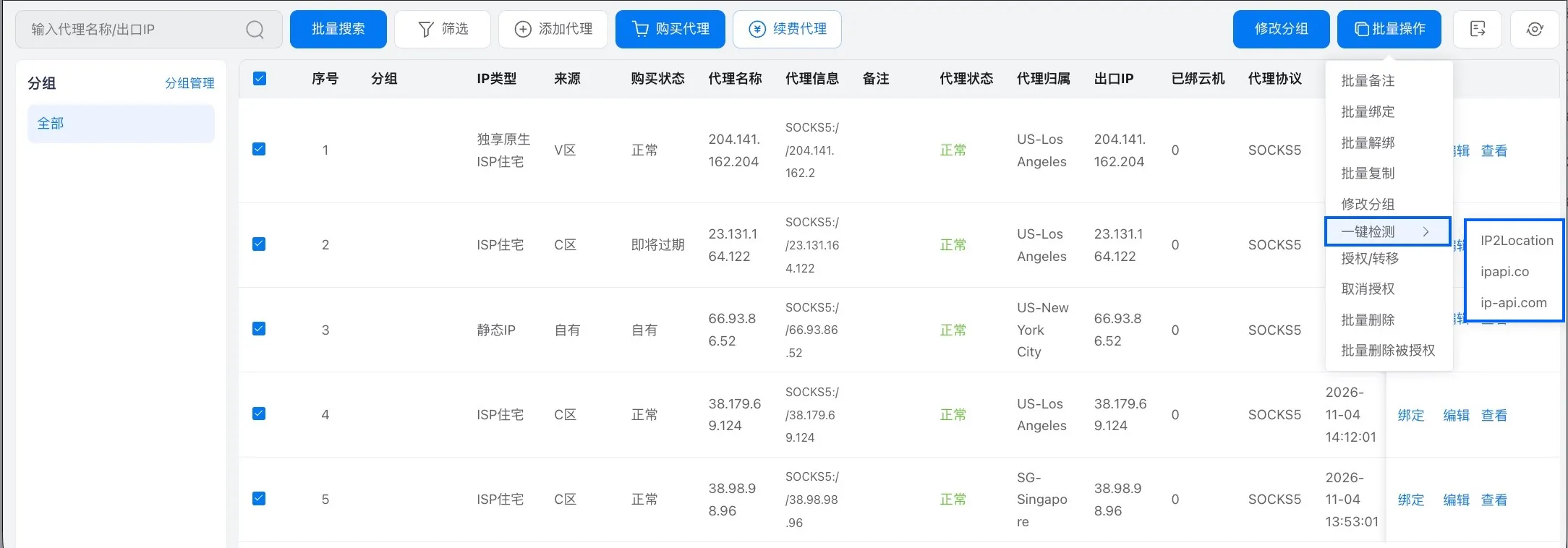
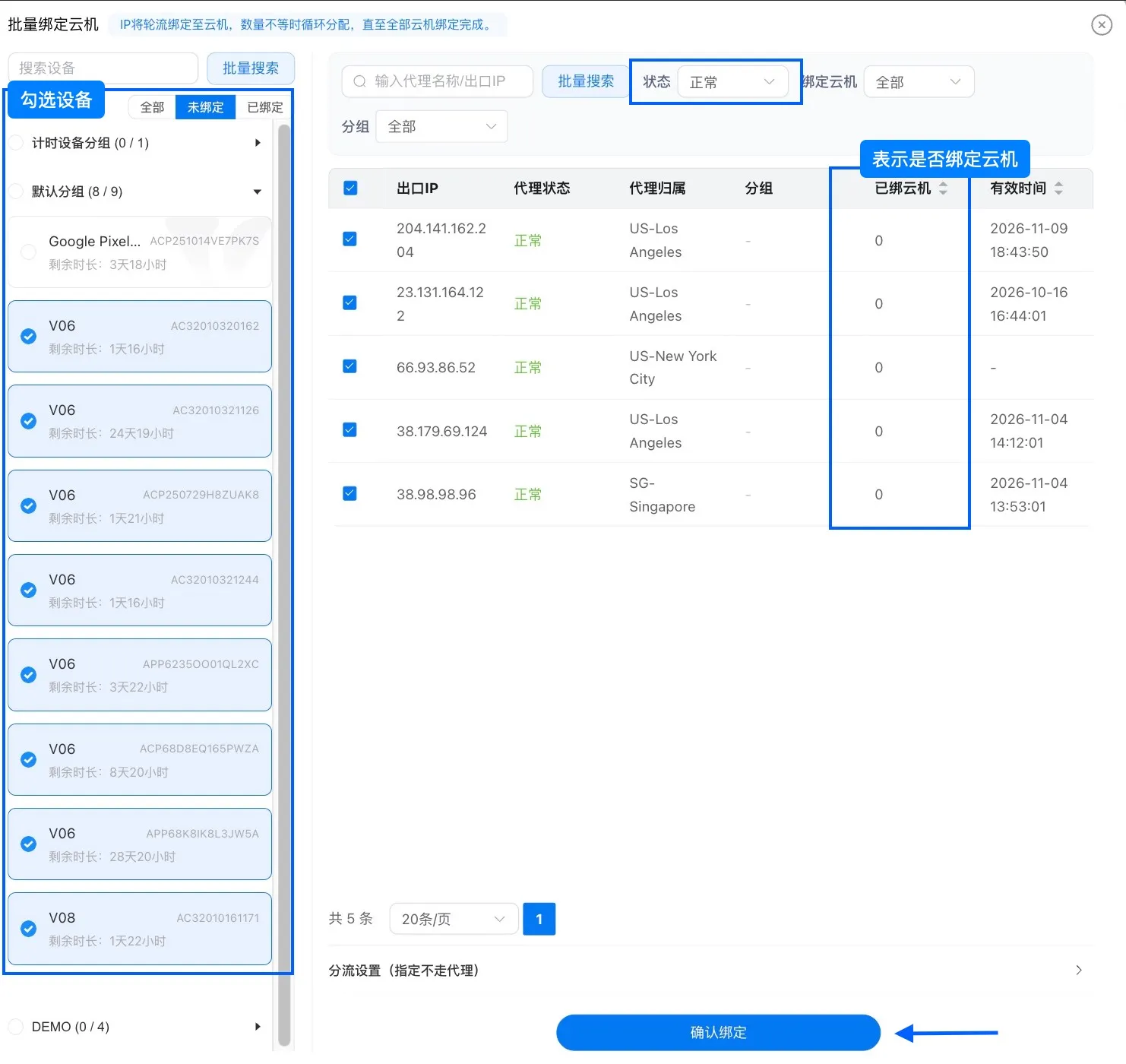
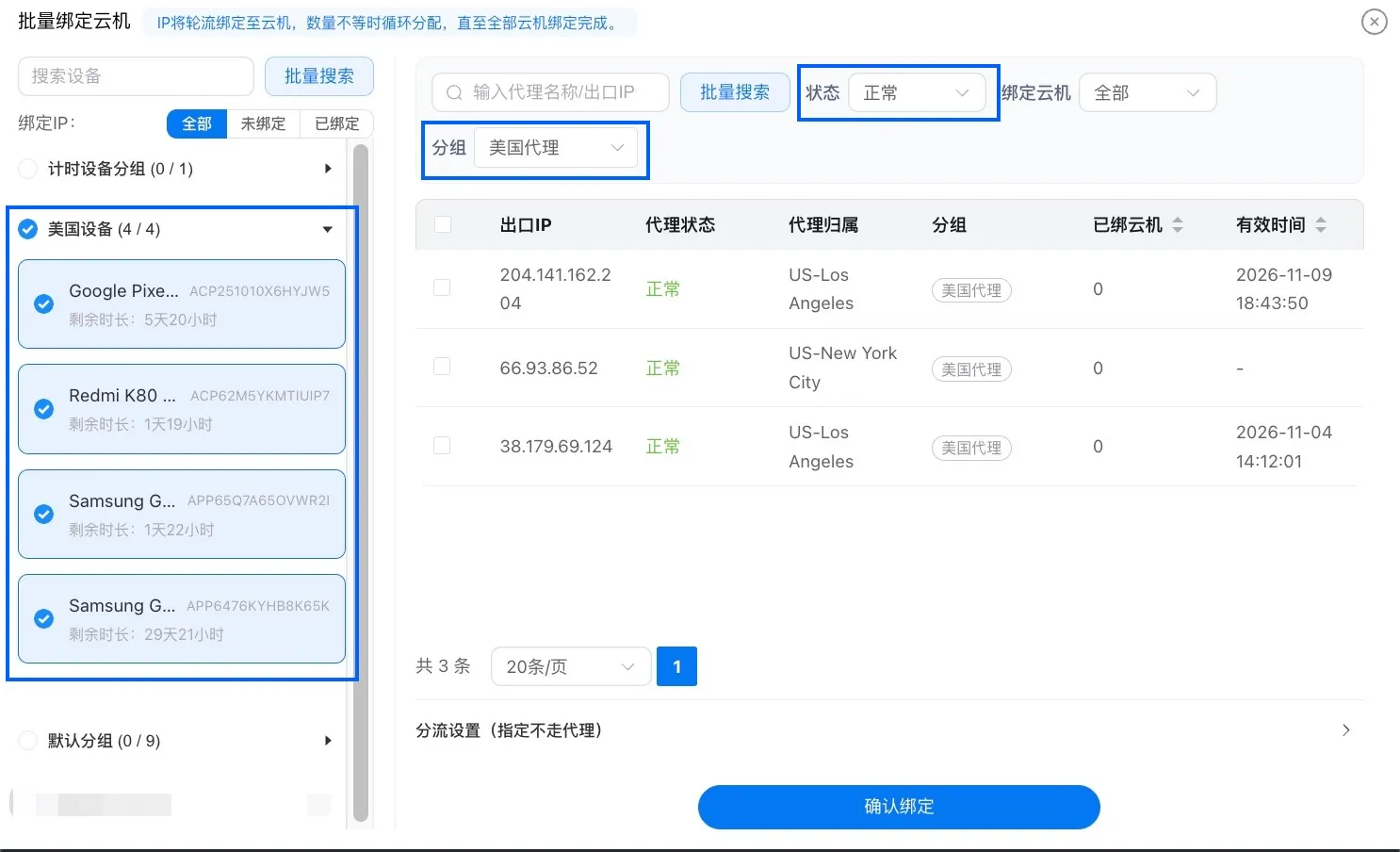
2. 批量检测需要时间,完成后前往「批量操作➝批量绑定」,如图所示进行操作。左侧勾选需要绑定的设备,右侧筛选并勾选「状态正常」的代理梳理,然后「确认绑定」。
注意:批量绑定时无法指定某一条代理绑定到特定某一设备。
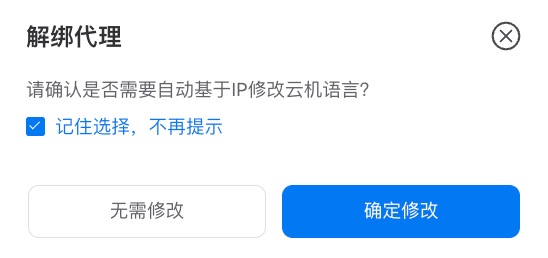
3. 如果需要修改云机语言和代理地区一致,选「确定修改」。
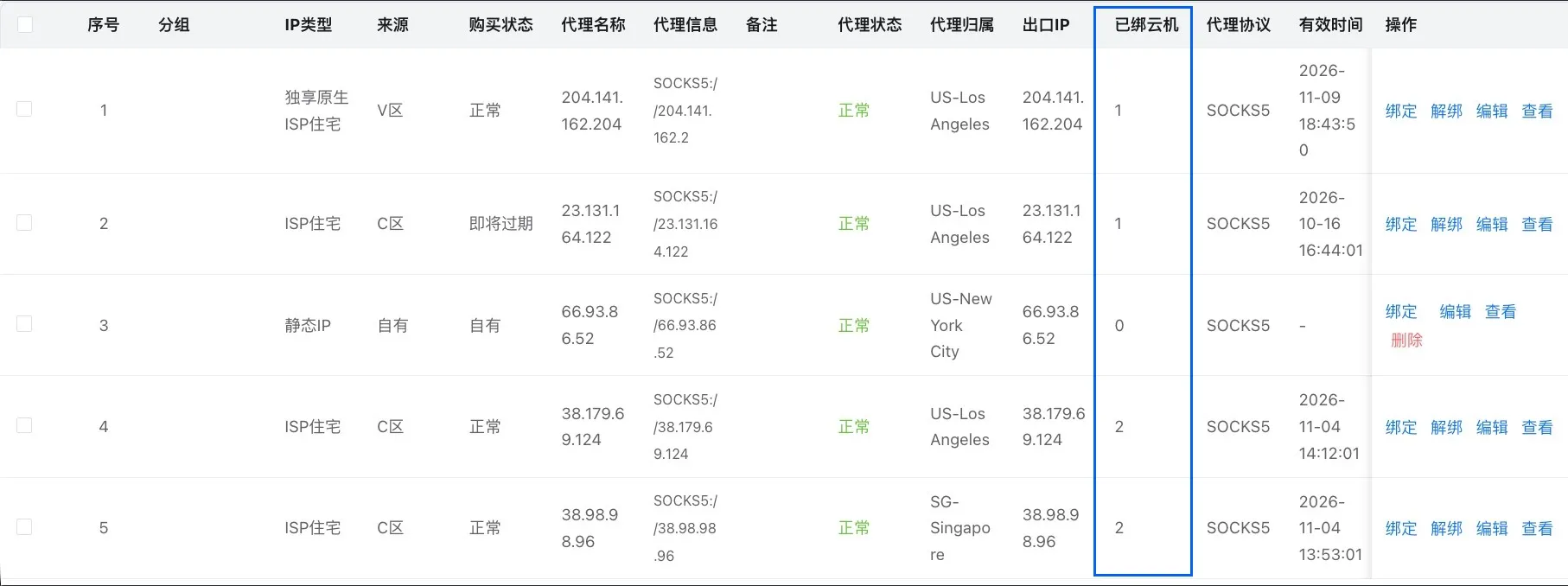
4. 绑定需要等待,代理数量越多等待时间越长。完成后刷新页面,在「已绑云机」确认绑定状态:1表示成功绑定1台设备,0表示没有绑定设备,>1表示一条代理绑定多台设备。
批量绑定代理(分组模式)
1. 代理分组:前往「分组管理➝ 新建分组」,设置分组名字并确认。

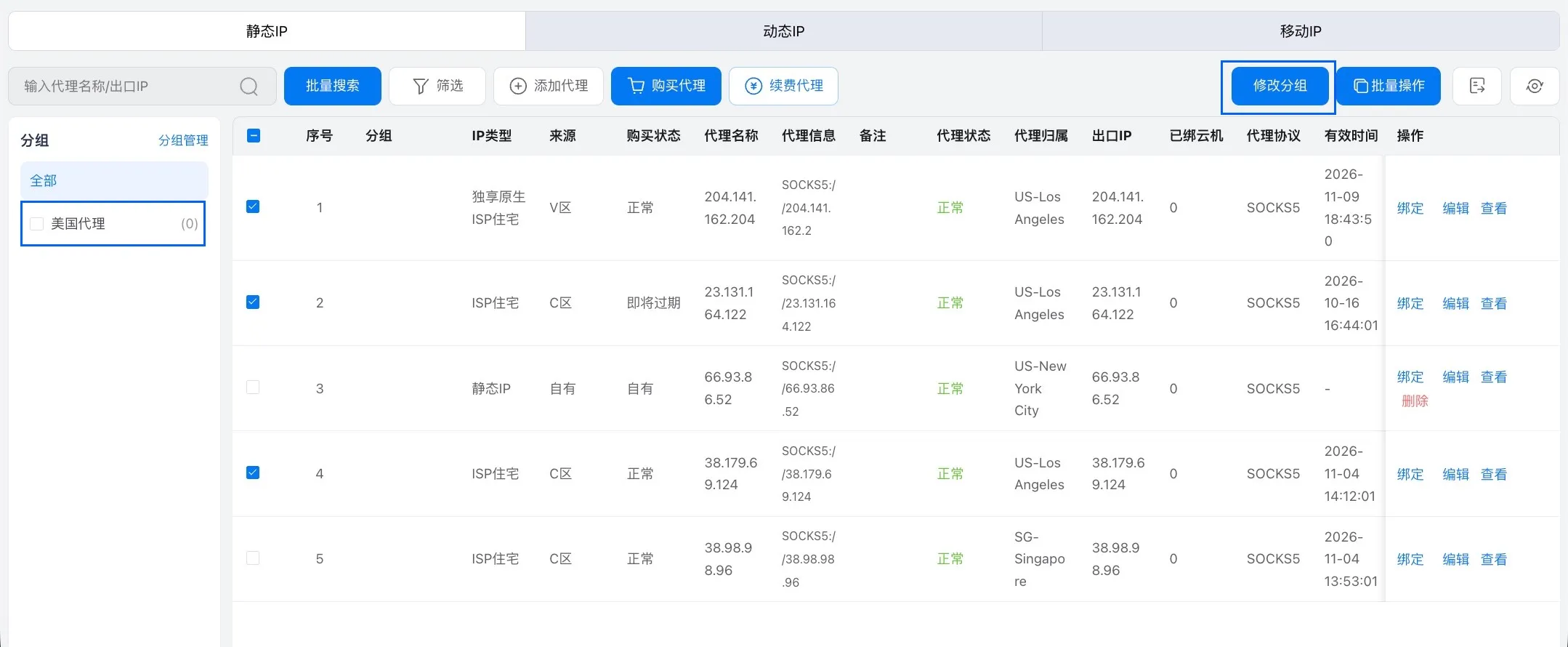
2. 新建成功后,左侧边栏会新增一个分组。在「全部」界面勾选需要分组的代理,点击「修改分组➝ 分组 ➝ 确定」即可完成代理分组。(如美国地区代理归类到美国组)
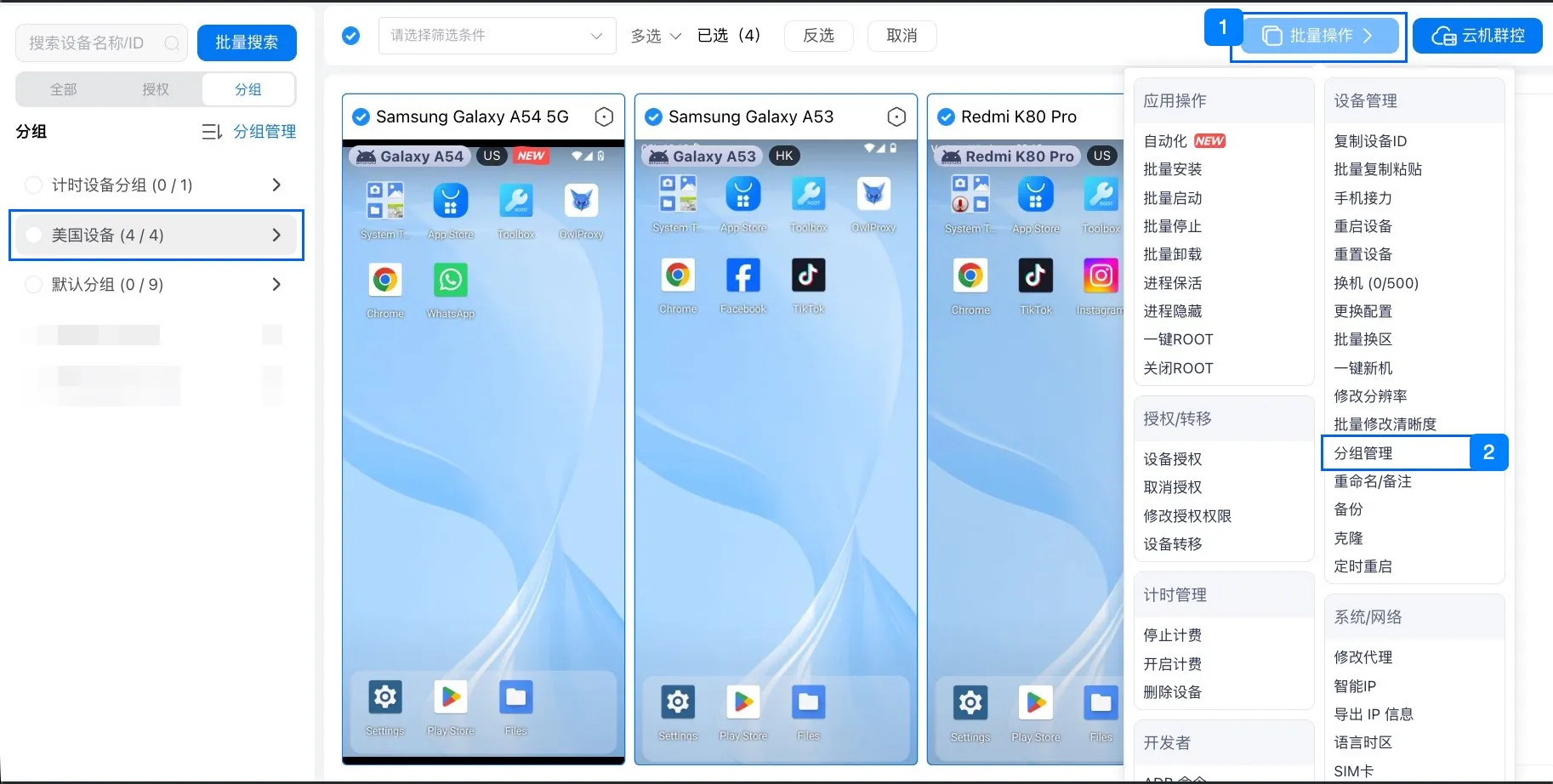
3. 设备分组:勾选设备,选择「批量操作➝ 分组管理➝ 新建分组并加入 ➝ 确定」即可完成设备分组。(如需要绑定美国代理的设备归类到一组)
3. 批量绑定:检测完后,勾选分组前往「批量绑定」,如图所示进行设置:左侧选择分组设备,右侧筛选「状态正常」且「对应分组」的代理,勾选并一键绑定。
设置指定App不走代理
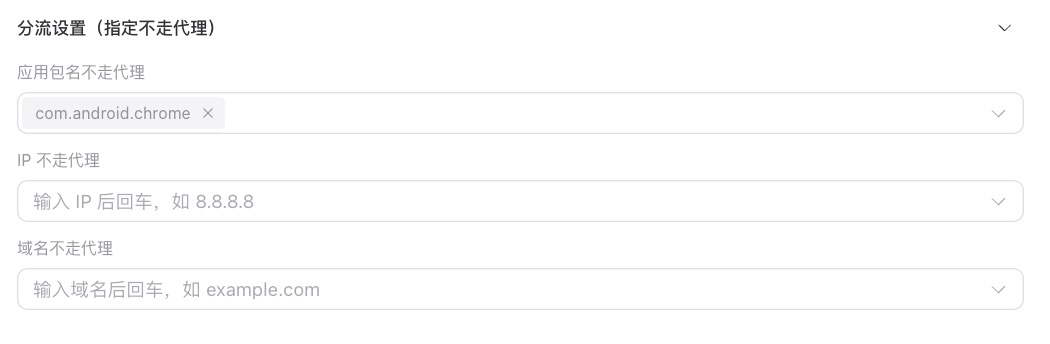
绑定时「分流设置」,填写包名即可。图示App将不使用代理,使用云机默认ip地区:如香港等。
批量导入第三方代理到VMOS Cloud
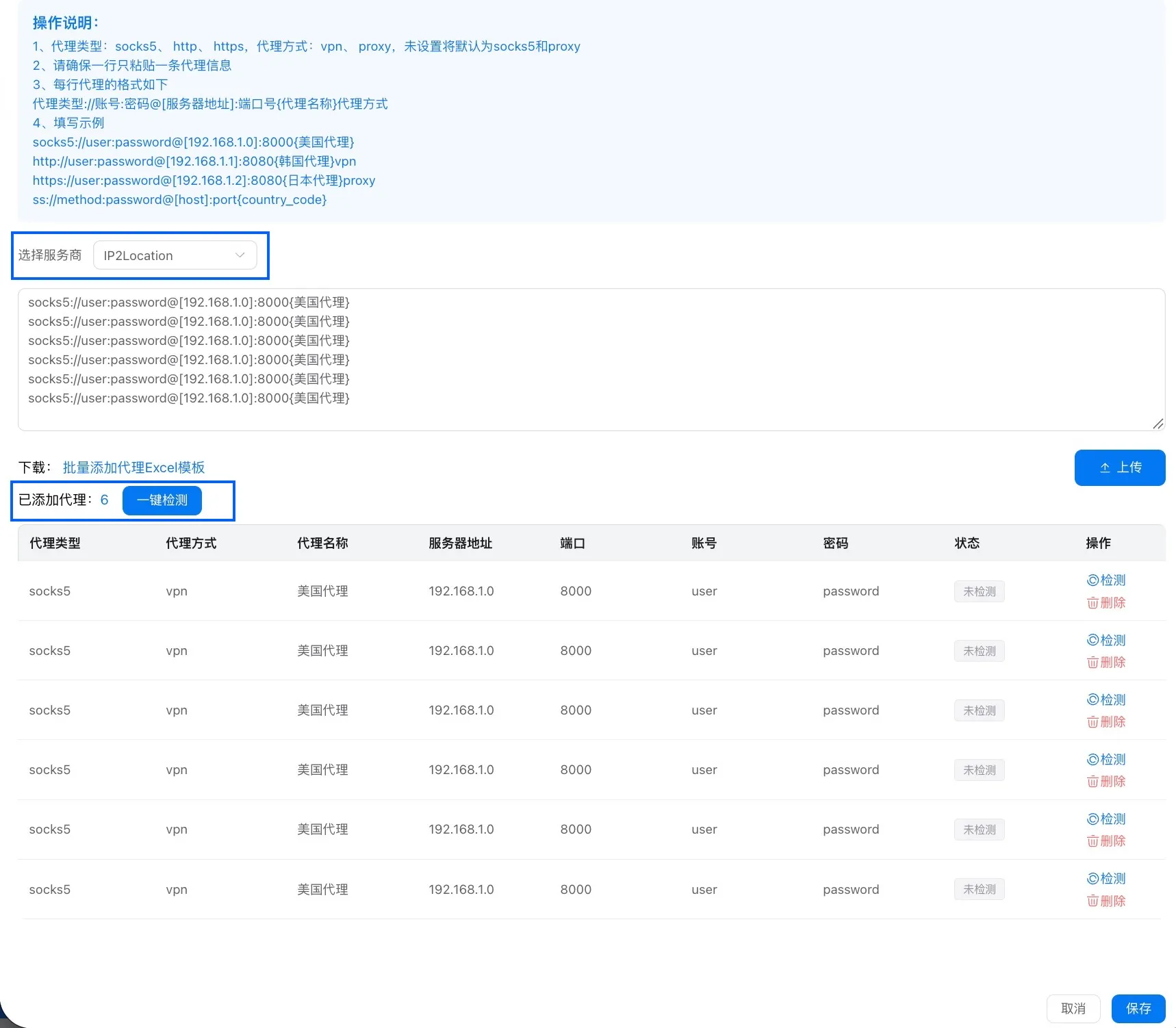
找到「添加代理➝ 批量添加代理」,选择一个代理检测服务商,直接批量粘贴代理信息或者下载模版填写代理信息,然后「一键检测并上传」。